
Cómo instalar Jaguar Sheet
Seguí estos pasos para instalar y configurar Jaguar Sheet en tu Google Sheets.
Tutorial en video
1
Buscá Jaguar Sheet en el Marketplace
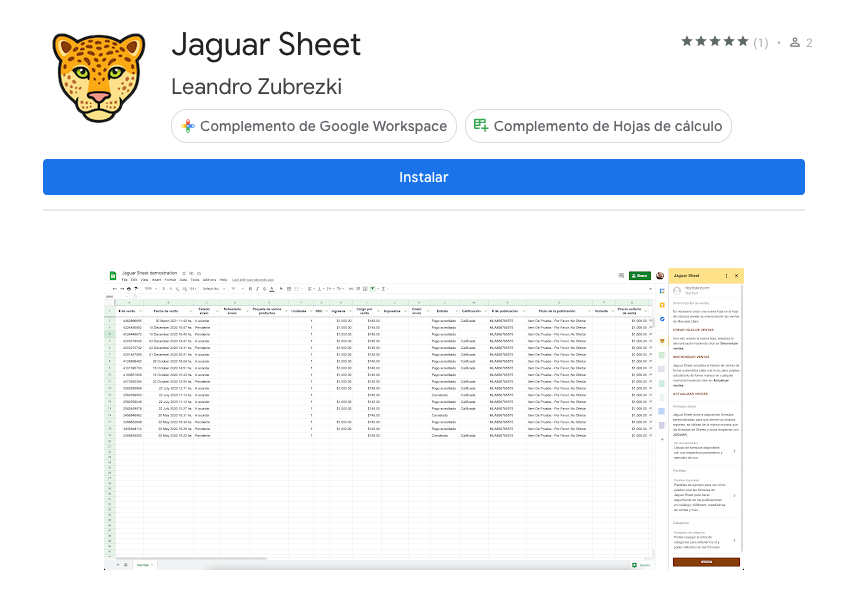
Abrí Google Workspace Marketplace y buscá "Jaguar Sheet", o hacé clic en el botón de instalación.
2
Instalá el complemento
Hacé clic en "Instalar" y aceptá los permisos necesarios para que el complemento pueda acceder a tu hoja de cálculo.

3
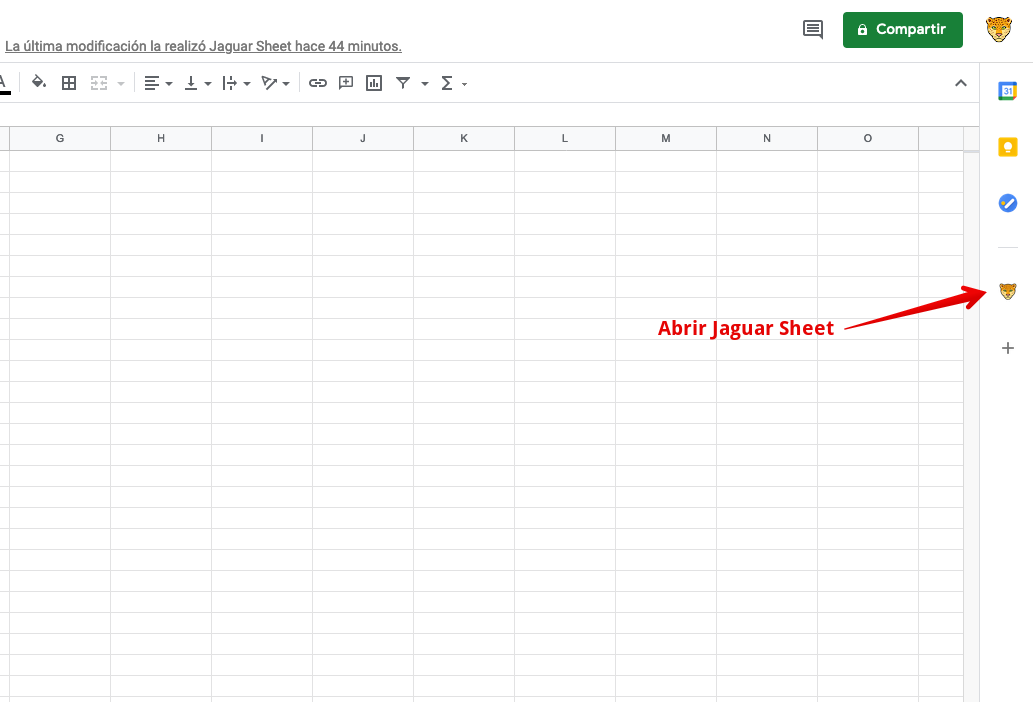
Abrí el complemento
En Google Sheets, andá a Extensiones > Jaguar Sheet > Abrir panel lateral.
4
Conectá tu cuenta de Mercado Libre
Hacé clic en "Conectar Mercado Libre" y autorizá el acceso a tu cuenta.

5
Activá la sincronización
Elegí qué hojas querés sincronizar: ventas, publicaciones, promociones, campañas o anuncios. Cada una se crea automáticamente.

6
¡Listo!
Tus datos se sincronizan automáticamente cada hora. Podés forzar una actualización manual cuando quieras.